Googleスプレッドシートの便利な機能でファイル内容を整える
- #Googleスプレッドシート
- #Tips

顧客からもらったファイルの中身が、半角/全角入り乱れていたり、住所や電話番号の一部が省略されていたりと、そのままでは活用しづらい状態だった、ということはありませんか?
そこで今回は、Googleスプレッドシートの便利な機能「検索と置換」や関数を使って、ファイル内容を整える方法をご紹介したいと思います。
補足でExcelファイルをGoogleスプレッドシート形式に変換する方法も説明しているので、ぜひ気になるところから読んでみてください!
目次
Googleスプレッドシートの内容を整える便利な機能
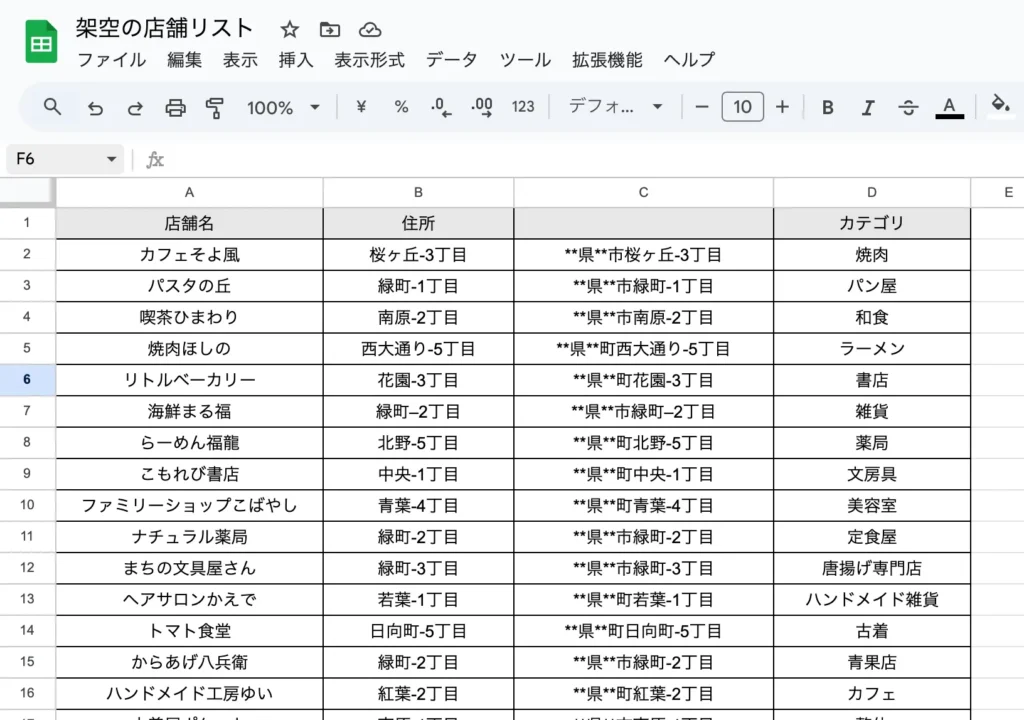
実際のシートを見ながら説明するために、架空の店舗リストを作成しました。(chatGPTに作成してもらったもので、実在する同名の店舗がもしあったとしても一切無関係ですのであしからず…)
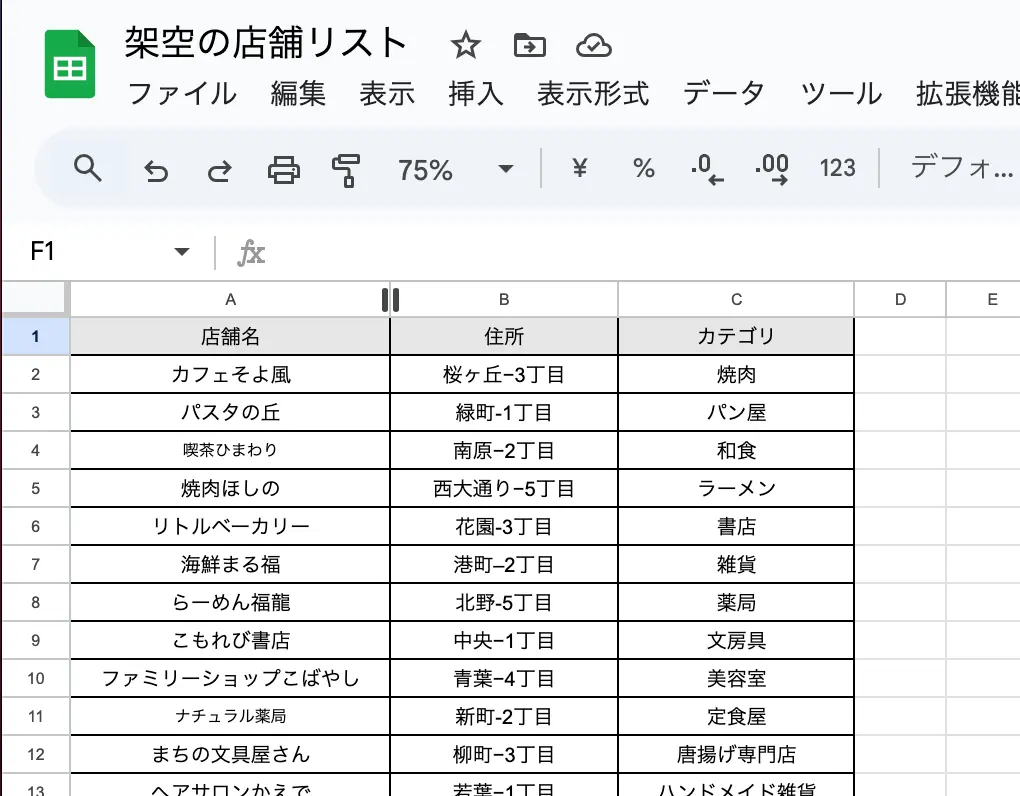
よく見ていただくと、フォントサイズが一部違ったり、住所の部分で半角ハイフン「-」と全角ハイフン「−」が混ざっていたりしますね。
ついでにいえば住所は都道府県と市町村が省略されて、番地名からの記載になっています。
ではひとつずつ直していきましょう!
全体のフォントやフォントサイズなどを揃える
まずは簡単なところから。Googleスプレッドシート上の一番左上の空白部分(行番号と列記号が交差する角の部分)をクリックすると全セルが選択できます。
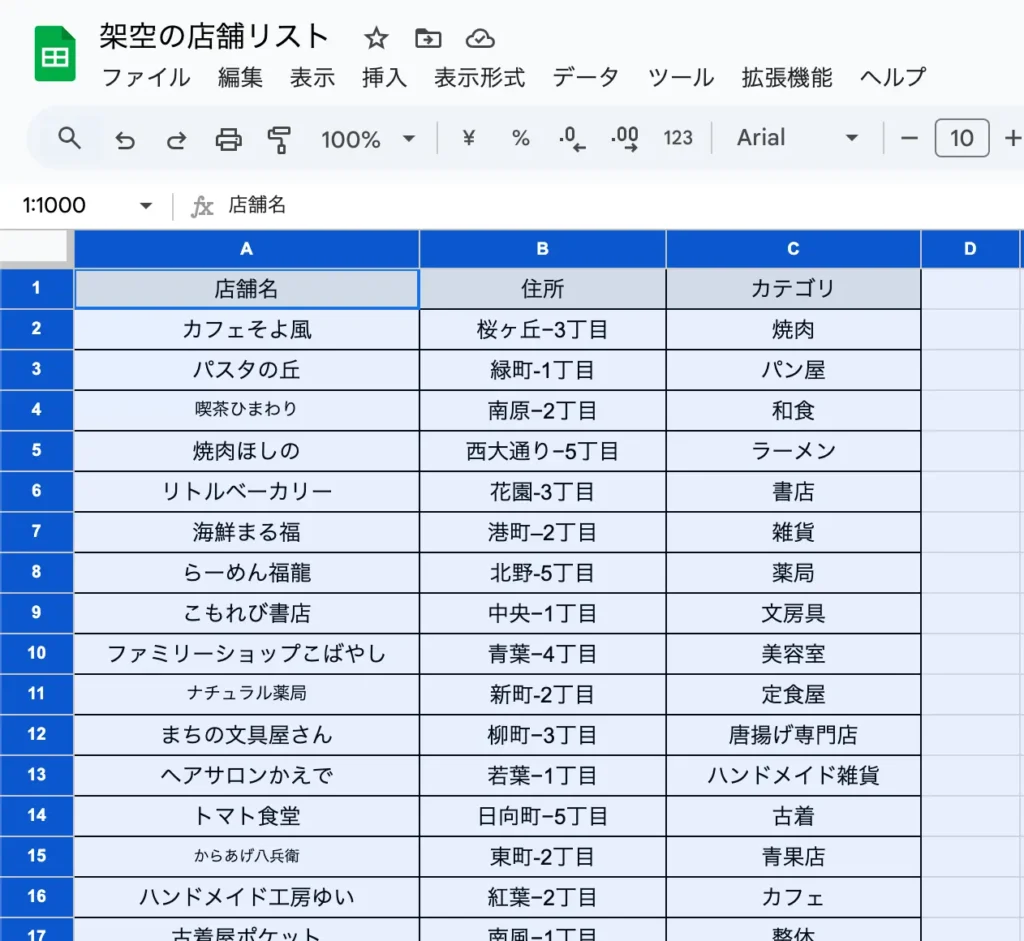
全セル選択状態でフォントの種類やサイズなどを編集すれば、シート全体のスタイルを統一することができます。
「検索と置換」を使ってハイフンを半角に統一する
続いて、全角と半角が混在しているハイフンを全て半角ハイフンに統一します。
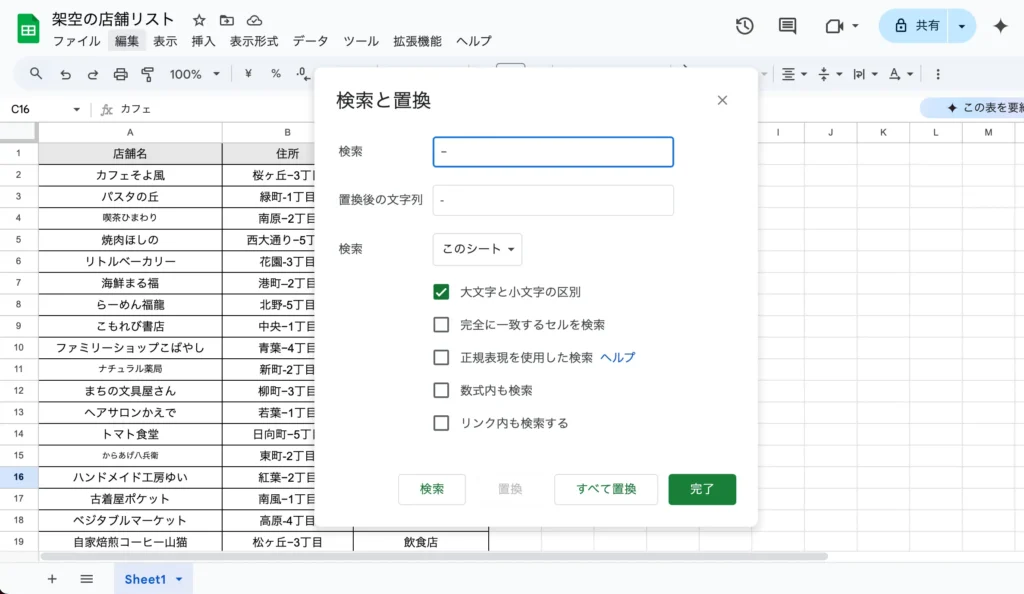
シート名の下にあるメニューから「編集」→「検索と置換」の順で進むと、画像のような設定画面が出ます。
ここでは検索する単語に全角ハイフン「−」を、置換後の文字列に半角ハイフン「-」を入れます。検索範囲は「このシート」にして、「大文字と小文字の区別」にチェックを入れました。
あとは「すべて置換」ボタンを押すと、シート内の全角ハイフンを半角ハイフンへ一気に置き換えてくれます。便利ですね〜
ただ、1文字ずつ検索しないとうまくいかなかったので、全角ハイフンのほかにも例えば「ー」など、置き換えたい文字が複数ある場合は、「検索と置換」の作業を適宜繰り返してください。
関数を使って住所に都道府県名と市町村名を追加する
次に、すべての住所欄へ「**県**市」というテキストを挿入してみたいと思います。
住所欄のとなり、今回の例でいうとC列に以下の関数を入力します。
="**県**市" & B2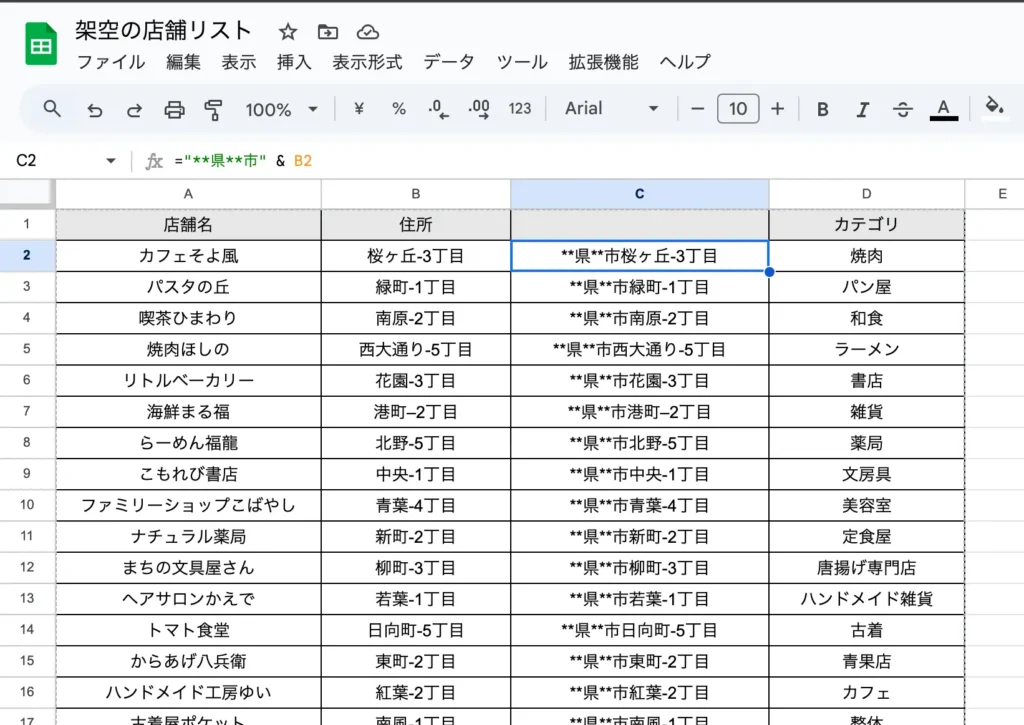
これでC列の住所に「**県**市」が挿入できました。もし元の住所(B列)を消してもよいなら、C列の住所をコピーして、B列に「特殊貼り付け」→「値のみ貼り付け」すれば、県名と市名が入った住所をテキストとして貼り付けることができます。
応用編:条件分岐やARRAYFORMULA関数を組み合わせてより細かく編集する
先ほどはすべての住所に同じテキストを挿入しましたが、Googleスプレッドシートの関数を使ってもっと複雑な処理をすることも可能です。
例として、住所が「桜ヶ丘」「緑町」「南原」のいずれかで始まっていれば「**県**市」それ以外は「**県**町」と条件によって異なるテキストを挿入してみます。
同じくC列に以下の関数を入力します。
=ARRAYFORMULA(
  IF(
    B2:B = "",
    "",
    IF(
      REGEXMATCH(LEFT(B2:B, 3), "桜ヶ丘|緑町|南原"),
      "**県**市" & B2:B,
      "**県**町" & B2:B
    )
  )
)この関数を分解して解説すると以下のような内容になります。
| ARRAYFORMULA | Googleスプレッドシート専用の関数。複数の行に対してまとめて処理を実行する。 |
| IF(B2:B = “”, “”, …) | 住所欄が空白の場合、結果も空白にする。 |
| LEFT(B2:B, 3) | 住所の最初の3文字だけを取り出す。 |
| REGEXMATCH(…, “桜ヶ丘|緑町|南原”) | Googleスプレッドシート専用の関数。桜ヶ丘、緑町、南原の文字列が含まれているかどうかをチェックする。 |
| “**県**市” & B2:B, | 条件に当てはまった場合に追加するテキスト。 |
| “**県**町” & B2:B, | 条件に当てはまらなかった場合に追加するテキスト。 |
そうすると、画像のとおり元の住所から判断して、C列に「**県**市」または「**県**町」の適切な方を挿入してくれます。
Excelでもマクロを使ったりすると同様の処理ができますが、Googleスプレッドシートでは関数の使い方次第で処理を自動化できる点が便利ですね!
ExcelファイルをGoogleスプレッドシート形式に変換する手順
専用の関数があって処理の自動化も得意なGoogleスプレッドシート。共有しやすく便利ですが、もらったファイルがExcel形式ということも少なくないですよね。
ですがご安心ください。ExcelファイルをGoogleスプレドシートに変換する方法はとっても簡単です!
手順1. まずGoogleスプレッドシートを開く
https://sheets.google.comにアクセスします。
手順2. GoogleスプレッドシートからExcelファイルを開く
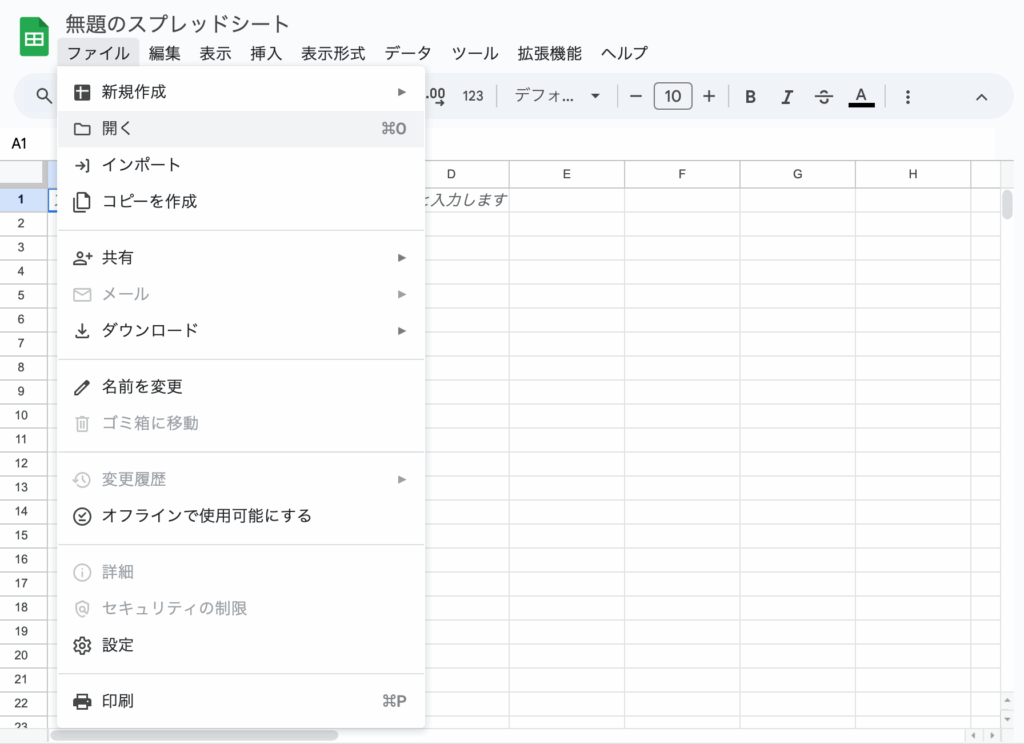
ファイル名下の「ファイル」→「開く」→「アップロード」の順でクリックし、該当のExcelファイルをドラッグ&ドロップします。
手順3. 自動でGoogleスプレッドシート形式で開かれる
これでもうGoogleスプレッドシートとして編集や共有が可能になりました。
まとめ
もらったそのままでは使いづらいファイルも、Googleスプレッドシートの便利な機能を使えばパパッと内容を整えることができます。関数を使いこなせば複雑な処理も自動化できるので、もっと勉強して時短につなげたいなと思いました。
デザイン業務に慣れない初心者デザイナーこそ、デザイン以外の業務でも効率UPを目指したいですね!